Tampilkan postingan dengan label 4rt design. Tampilkan semua postingan

Rabu, 11 Juli 2012

Pengumuman Pemenang Kontes Design Baju Cyber4rt

Setelah melalui proses seleksi, akhirnya para Admin HI a.k.a Cyber4rt memutuskan 1 design terbaik dari 129 design baju yang ikut serta dalam KONTES BERHADIAH DESIGN BAJU Cyber4rt yang berlangsung dari tanggal 27 Juni s/d 9 Juli 2012. 

HADIAH (untuk 1 pemenang dengan design terbaik) :
# Gratis 1 Baju Cyber4rt
# Paket Internet kartu 3 (tri) total quota 650 MB

PEMENANG :
Rangga Setiaga

DESIGN (klik gambar untuk memperbesar) :
hitam
merah
putih
abu-abu


Selamat kepada pemenang kontes berhadiah design baju Cyber4rt. Silakan konfirmasi langsung alamat lengkap Anda kepada Admin HI a.k.a Cyber4rt.

Terima kasih banyak atas partisipasi semua kontestan design baju Cyber4rt. Bagi Anda yang belum beruntung jangan berkecil hati, nantikan kontes berhadiah lainnya dari Cyber4rt.

* KEPUTUSAN PEMENANG TIDAK DAPAT DIGANGGU GUGAT
* ORDER BAJU Cyber4rt di sini!!

Selasa, 03 Juli 2012

Cara Membuat Website Dengan Base Flash Sederhana


Selamat Sore Sobat, kali ini saya akan membahas cara membuat web dengan based flash


Cara pembuatan :

  • Siapkan sebuah dokumen flash baru menggunakan Flash CS 3, karena kita perlu Flash Player 9 untuk agar dapat fullscreen pada browser.
  • Atur ukuran dari stage menjadi 640 piksel x 480 piksel.
    panel properties
    panel properties
  • Gambar 4 buah teks agar berguna sebagai link, yaitu : home, project, link, about me.
    menu
    menu
  • Tulisan tersebut masih berupa teks, sekarang kita ubah menjadi button, sehingga semua terdapat 4 button. Klik kanan pada masing-masing teks, pilih Convert to Symbol, pilih button dan klik OK.
    Convert to Symbol
    Convert to Symbol
  • Setelah itu klik 2 kali pada tombol yang baru saja dibuat, tambahkan area pada frame hit. Gunanya adalah agar ketika mouse memasuki area tersebut, maka tombol akan bisa di-klik.
    Masuk ke dalam Button
    Masuk ke dalam Button
  • Setelah sudah, klik 2 kali pada area kosong untuk kembali ke stage. Terapkan teknik tersebut ke masing-masing teks menu.
  • Beri instance name masing-masing tombol yang telah dibuat seperti gambar ini. Memberikan instance name, cukup klik pada button tersebut dan tekan Ctrl + F3untuk menampilkan panel properties.
    Instance Name
    Instance Name
  • Buatlah sebuah kotak berukuran 2400 piksel x 350 piksel pada stage pada posisi x = 20 dan y = 70. Bagi menjadi 4 bagian, sehingga per bagian memiliki panjang 600 piksel.
    Kotak (Klik untuk memperbesar)
    Kotak (Klik untuk memperbesar)
  • Seleksi kotak tersebut, dan klik kanan kemudian pilih Convert to Symbol pilih MovieClip. Pastikan titik registrasi berada di kiri.
    Convert to Movieclip
    Convert to Movieclip
  • Jangan lupa untuk mengganti instance name-nya menjadi kotak_mc.
    kotak_mc
    kotak_mc
  • Sekarang, masuk ke dalam kotak tersebut, dan kita edit bagian dalamnya :), kira2 seperti ini :
    Preview
    Preview
  • Sekarang buat sebuah tombol untuk fullscreen. Beri nama fullscreen_btnsebagai instance name-nya.
    tombol fullscreen
    tombol fullscreen
  • Sekarang lanjut ke script (actionscript 2.0). Buat sebuah layer baru, klik pada frame 1, tekan F9 untuk memunculkan panel Actions – Frame. Ketik syntax berikut :
    01import mx.transitions.Tween;
    02import mx.transitions.easing.*;
    03
    04tombol1_btn.onRelease=function(){
    05    var myTween:Tween = new Tween(kotak_mc, "_x", Strong.easeOut, kotak_mc._x, 20, 1, true);
    06}
    07tombol2_btn.onRelease=function(){
    08    var myTween:Tween = new Tween(kotak_mc, "_x", Strong.easeOut, kotak_mc._x, -580, 1, true);
    09}
    10tombol3_btn.onRelease=function(){
    11    var myTween:Tween = new Tween(kotak_mc, "_x", Strong.easeOut, kotak_mc._x, -1180, 1, true);
    12}
    13tombol4_btn.onRelease=function(){
    14    var myTween:Tween = new Tween(kotak_mc, "_x", Strong.easeOut, kotak_mc._x, -1780, 1, true);
    15}
    16
    17fullscreen_btn.onRelease=function(){
    18    //fullscreen di projector
    19    //fscommand("fullscreen","true");
    20    //fullscreen pada browser
    21    Stage.displayState="fullScreen";
    22}
  • Kemudian buka publish setting pada Menu File -> Publish Settings, pastikan pengaturan seperti pada gambar.
    Publish Settings
    Publish Settings
  • Kemudian klik Publish agar file Html dan .swf terbentuk.
  • Untuk demo silakan lihat di sini 

Kalo mau SC nya :
download

Kalau mau cari flash yg lucu unik, bisa caru di ffiles.com
sumber,dan dari beberapa hasil usaha sndiri

Jumat, 22 Juni 2012

Cara Membuat Foto Berwarna Menjadi Setengah Hitam Putih

Pada posting kali ini saya akan berbagi trik Photoshop tentang membuat gambar atau foto berwarna menjadi setengah hitam putih, biasanya kita membuat foto menjadi full hitam putih kalo ini setengahnya saja. Yang sudah pada jago photoshop lewatkan saja.

Software yang diperlukan adalah Photoshop. Kalau anda belum punya silahkan Googling.
Oke langsung saja kita praktekkan cara membuat foto sentengah hitam putih.

1. Pertama buka file gambar, atau Download Gambar Keren DISINI ! atau Full Album di SINI


2. Lalu seleksi Gambar dengan menggunakan Polygonal Lasso Tool


3. Kemudian klik menu Select > Modify > Feather [ isikan Radius 10 pixel ]


4. Setelah itu klik menu Select > Inverse


5. Kalau sudah, lalu klik menu Image > Adjustments > Hue/Saturation [Ctrl+U]


6. Kemudian atur Saturation menjadi -100 atau digeser ke kiri sampai mentok.


7. Selesai.
Itulah sedikit Cara Membuat Foto Berwarna Menjadi Setengah Hitam Putih, semoga bermanfaat.

Courtesy Of http://data-hitam.blogspot.com/2012/06/trik-mudah-cara-membuat-gambar-foto.html

Rabu, 06 Juni 2012

Cara Menghapus Jerawat Di Foto (Keren Loh ... !)


Wow... ini dia... semua orang pasti menginginkan wajah yang bersih bukan ?
bagi anda yang berburuk rupa jangan bersedih :D (termasuk gw sih.. hahah)


Di Photoshop semua itu bisa berubah 180 derajat. Mari kita mencoba mengubah jerawat menjadi berkah.. Iikuti tutorial berikut :

1. Buka Photoshop anda ( yang saya gunakan photoshop CS 3 )

2. Siapkan gambar... ( dari google banyak kok )

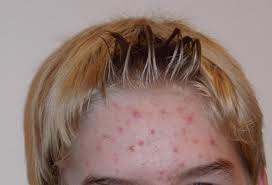
Sebagai korban saya ambil gambar ini dari Google :

Cara Menghapus Jerawat Di Foto (Keren Loh ... !) 

Jorok kan ? hehehe 


 Kini kita ubah dia ...

3. Open gambar nya .. tekan CTRL + O 

4. Lalu tekan CTRL + J untuk membuat layer yang sama (layer copy)

5. Ubah jadi vivid light

Cara Menghapus Jerawat Di Foto (Keren Loh ... !) 

6. Tekan CTRL + I untuk meng-inverse warna 
Cara Menghapus Jerawat Di Foto (Keren Loh ... !) 

7. Klik Filter > Blur > Gaussian Blur

Cara Menghapus Jerawat Di Foto (Keren Loh ... !)

8. Lalu kita atur-atur dah.. supaya itu jerawat ngilang...

Cara Menghapus Jerawat Di Foto (Keren Loh ... !)

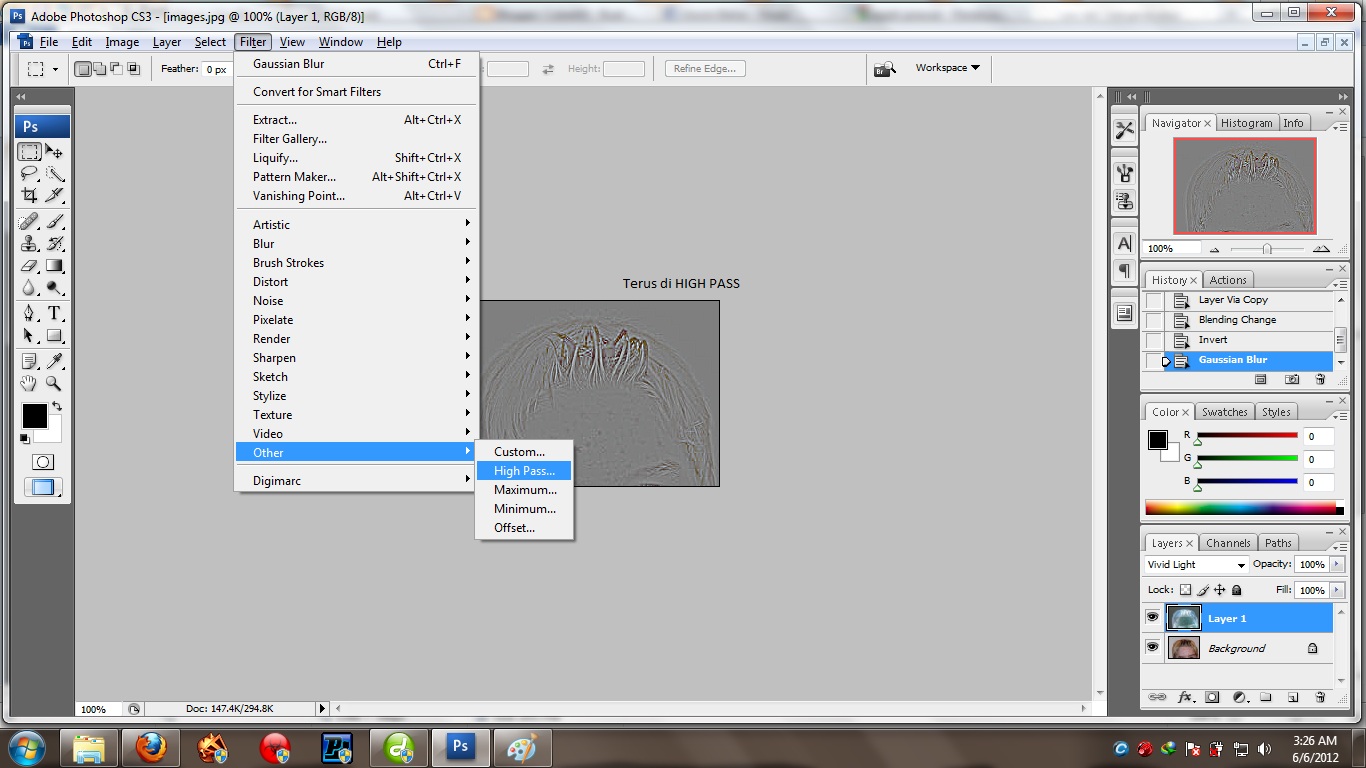
 9. Terus kita HIGH Pass deh...

Cara Menghapus Jerawat Di Foto (Keren Loh ... !)


Terus Anda atur supaya jerawatnya tidak terlalu muncul dan tidak terlalu blur

10. Pake eraser tool, hapus bagian-bagian yang agak blur, seperti rambut

Cara Menghapus Jerawat Di Foto (Keren Loh ... !)

Selesai deh...

Bandingin aja sendiri gambarnya ...

hehehe... sekian dan terima kasih ...

Hasil :
Cara Menghapus Jerawat Di Foto (Keren Loh ... !)


sumber : Ilmugrafis.com, Teman, dan diri sendiri

Senin, 28 Mei 2012

Gradient Teks HTML5 Canvas dan Javascript

Tips ini akan membahas bagaimana Cara Membuat Text Gradient dengan HTML 5 Canvas dan Javascript , mari kita mulai ! :)

1. Text Linear Gradient Vertical


Code untuk tulisan di atas yaitu :

<canvas height="70" id="bayangan" width="400"></canvas>
<script type="text/javascript">
var canvas = document.getElementById('bayangan');
var ctx = canvas.getContext('2d');
var g = ctx.createLinearGradient(0, 0, 0, 50);
g.addColorStop(0,'red');
g.addColorStop(.7,'green');
g.addColorStop(.3,'blue');
g.addColorStop(1,'yellow');
ctx.font = "bold 50px Impact";
ctx.shadowColor = "red";
ctx.fillStyle = g;
ctx.fillText("Cyber4rt.com", 0, 50);
</script>
 
Code di atas dapat sobat sesuaikan dengan keinginan sobat :)
Ok kita lanjut Membuat Text Gradient dengan HTML 5 Canvas dan Javascript dengan model yang berbeda

2. Text Linear Gradient Horizontal


Code yang saya gunakan yaitu :
<canvas height="90" id="bayangany" width="400"></canvas>
<script type="text/javascript">
var canvas = document.getElementById('bayangany');
var ctx = canvas.getContext('2d');
var g = ctx.createLinearGradient(0, 0, 400, 0);
g.addColorStop(0, '#000');
g.addColorStop(1 / 8, '#00f');
g.addColorStop(2 / 8, '#0f0');
g.addColorStop(3 / 8, '#0ff');
g.addColorStop(4 / 8, '#f00');
g.addColorStop(5 / 8, '#f0f');
g.addColorStop(6 / 8, '#ff0');
g.addColorStop(7 / 8, '#fe0');
g.addColorStop(1, '#f8f');
ctx.font = "bold 45px Georgia";
ctx.shadowColor = "red";
ctx.fillStyle = g;
ctx.fillText("Cyber4rt Blog", 0, 50);
</script>

3. Text Linear Gradient Diagonal


Source Code :

<canvas height="100" id="gd" width="600"></canvas>
<script type="text/javascript">
var canvas = document.getElementById('gd');
var ctx = canvas.getContext('2d');
var g = ctx.createLinearGradient(0, 0, 400, 100);
g.addColorStop(0, '#000');
g.addColorStop(1 / 8, '#00f');
g.addColorStop(2 / 8, '#0f0');
g.addColorStop(3 / 8, '#0ff');
g.addColorStop(4 / 8, '#f00');
g.addColorStop(5 / 8, '#f0f');
g.addColorStop(6 / 8, '#ff0');
g.addColorStop(7 / 8, '#f03');
g.addColorStop(1, '#eee');
ctx.font = "bold 40px Comic Sans MS";
ctx.fillStyle = g;
ctx.fillText("Saya bukan Hacker!", 0, 50);
</script>

4. Linear Gradient Text-Shadow Blur


Source Code :
<canvas height="100" id="y" width="600"></canvas>
<script type="text/javascript">
var canvas = document.getElementById('y');
var ctx = canvas.getContext('2d');
var g = ctx.createLinearGradient(0, 0, 100, 200);
g.addColorStop(0, '#FF0000');
g.addColorStop(.6, '#BF3EFF');
g.addColorStop(1, '#FFD700');
g.addColorStop(.5, '#F5F5F5');
ctx.font = "bold 40px Georgia";
ctx.shadowColor = "#FF3030";
ctx.shadowBlur = 20;
ctx.fillStyle = g;
ctx.fillText("Kopi tubruk enak nih gan!", 0, 50);
</script>

5. Linear Gradient Text Rotate


Source Code :
<canvas height="150" id="shadowx" width="600"></canvas>
<script type="text/javascript">
var canvas = document.getElementById('shadowx');
var ctx = canvas.getContext('2d');
var g = ctx.createRadialGradient(200, 150, 20, 200, 150, 150);
g.addColorStop(0, '#FF0000');
g.addColorStop(.6, '#FFFF00');
g.addColorStop(1, '#B0E2FF');
g.addColorStop(.5, '#F5F5F5');
ctx.font = "bold 50px Georgia";
ctx.shadowColor = "rgb(190, 190, 190)";
ctx.shadowOffsetX = 10;
ctx.shadowOffsetY = 10;
ctx.shadowBlur = 10;
ctx.fillStyle = g;
ctx.rotate(-0.25);
ctx.fillText("acizninja", 0, 150);
</script>

Demikianlah tips Cara Membuat Text Gradient dengan HTML 5 Canvas dan Javascript , semoga bermanfaat.

Special thanks to Hendro Prayitno a.k.a Amdhas

Jumat, 04 Mei 2012

Membuat Efek Video Keren Tapi Mudah

Membuat Efek Video Keren Tapi Mudah

Videocopilot sangat cocok bagi Anda yang kebanyakan waktunya dihabiskan untuk mempelajari dan melihat-lihat tutorial di bidang videography dan motion graphic menggunakan software Adobe After Effects.

Videocopilot lah website yang saat ini sedang banyak orang tongkrongin. Dari mulai tutorial sederhana sampai yang advance sekalipun ada disini. Membuat orang yang tertarik di bidang motion/videography menjadi sangat penasaran untuk mempelajari dan mempraktekan ide - idenya.

Sampai di halaman terdepan, kita dapat menemukan produk plugin yang keren banget. Misalnya saja Optical Flares yaitu plugin untuk menambahkan efek cahaya yang benar - benar keren banget dan efeknya sangat jauh banget jika di bandingkan dengan plugin bawaan After Effects-nya. Andrew Kramer, host dan jagoan motion graphic Videocopilot.net ini memang tidak ada matinya dalam menciptakan ide-ide keren dan juga produk-produk handal buat After Effects.

Langsung saja Anda menuju ke http://www.videocopilot.net/tutorials/ untuk melihat langsung video tutorial membuat efek video keren tapi mudah. Semoga bermanfaat

Rabu, 25 April 2012

Membuat Foto Menjadi Sketsa dengan FotoSketcher

Jika anda pernah melihat tampilan foto profil teman di facebook yang bergaya kartun, sketsa, atau lukisan pencil/bolpoin, mungkin terbetik di hati anda keinginan untuk meniru. Jika anda bertanya bagaimana membuat foto menjadi kartun atau foto menjadi lukisan sketsa dengan pencil/bolpoin, berikut saya akan coba tunjukkan caranya.

Anda tidak perlu menguasai program desain grafis yang mahal dan rumit seperti photoshop dan sejenisnya. Anda juga tidak perlu software grafis yang harganya mahal (kecuali anda pakai versi bajakan). Yang anda butuhkan hanya kemauan dan sebuah software gratis bernama FotoSketcher. Jika belum punya softwarenya, silakan download FotoSketcher.

Setelah anda mendownload software untuk mengubah foto menjadi sketsa/kartun ini, tentu saja anda harus menginstalnya dulu, kemudian jalankan. Hanya perlu beberapa klik mouse untuk membuat fota anda menjadi sketsa pensil atau lukisan cat air/cat minyak, atau kartun. Silakan berkarya.

Jika masih juga bingung, simak artikel berikut. Kami akan mencoba memberikan contoh bagaimana menggunakan program fotosketcher ini, step by step dan disertai gambar. Semoga membantu.

1. Buka program FotoSketcher, jika belum punya silakan download fotosketcher. akan muncul tampilan seperti berikut:


2. Buka gambar yang akan dibuat sketsa/kartun, pilih File > Open a picture


3. Pilih style yang anda mau, apakah foto menjadi sketsa pencil, bolpoin, cat air, cat minyak, atau kartun, dari menu dropdown yang tersedia.


4. Aturlah sedemikian rupa sehingga cocok dengan keinginan anda, tentu anda dapat bereksperimen sendiri. anda juga dapat menambahkan frame atau tulisan.


5. Untuk menambahkan tulisan, centang "add text" dan klik tombol di sebelahnya untuk mengatur tulisan yang akan ditampilkan.


6. Untuk menambahkan frame, centang "add frame" dan klik tombol di sebelahnya untuk mengatur frame dari pilihan yang tersedia.


7. Jika pengaturan sudah sesuai dengan keinginan, klik tombol "Draw" untuk mengeksekusi.


8. Inilah hasil akhirnya.


Semoga bermanfaat.