Tampilkan postingan dengan label general. Tampilkan semua postingan

Rabu, 01 Agustus 2012

Cara Mengaktifkan Parental Control di Windows 7

Apakah sekarang anda sudah mempunyai anak? jika ia mungkin ini adalah salah satu artikel yang tepat untuk anda karna saya akan memberi tahu Cara Mengaktifkan Parental Control di Windows 7.

Parental Control itu sendiri dibuat untuk membantu para orang tua dalam pengelolaan komputer, dengan begitu mereka bisa menentukan apa saja game yang diperbolehkan, pada waktu apa saja koomputer dapat di gunakan dan program apa saja yang boleh di pakai.

Oke untuk lebih jelasnya anda bisa mengikuti tutorialnya di bawah ini yang sudah saya coba praktekkan sendiri.
Pertama tama anda harus pastikan dulu bahwa User Account anda di beri password, jika anda bertanya untuk apa di beri password nanti akan saya jelaskan.

Jika anda sudah memberi password pada User Account anda, kita ke tahap selanjutnya yaitu pembuatan User Account baru untuk anak anda.
Anda bisa membuatnya dengan klik Start > Control Panel > Parental Controls lalu pilih create a new user account. Untuk lebih jelas silakan liat gambar di bawah ini, klik gambar untuk lebih jelasnya
Cara mengaktifkan Parental Control di Windows 7

Maka akan ada tampilan seperti di bawah ini. Pada kolom nama anda bisa masukkan nama apa saja, sebagai contoh saya memasukkan nama saya sendiri yaitu Firdauz, setelah selesai memberikan nama klik Create account
Cara mengaktifkan Parental Control di Windows 7

Lalu akan muncul lagi sebuah account baru, karna tadi saya memberi nama Firdauz maka account baru saya bernama Firdauz, lalu klik pada nama account baru tersebut
Cara mengaktifkan Parental Control di Windows 7

Inilah tampilan saat anda klik nama account baru tadi, di dalam sini ada cukup klik tulisan On, enforce current setting untuk mengaktifkan kontrol ke account tersebut
Di sini kita melihat ada 3 options yaitu :
  • Time limits
  • Games
  • Allow and block specific programs
Lihat gambar di bawah ini untuk lebih jelasnya

Cara mengaktifkan Parental Control di Windows 7

Oke, disini saya rasa anda sudah paham
kita lanjut lagi, saya memulai dengan option pertama yaitu Time limits. Sebagai contoh saya hanya ingin memperbolehkan anak saya bermain komputer setiap hari mulai jam 6 sampai jam 8 malam saja
beginilah gambarannya
Cara mengaktifkan Parental Control di Windows 7

Keterangan : Warna putih adalah waktu yang di perbolehkan untuk mengakses komputer, sebaliknya, warna biru adalah waktu yang tidak di perbolehkan utk mengakses komputer

Kemudian saya ke option ke dua yaitu Game, akan ada 2 pilihan di dalamnya yaitu Yes atau No, jika anda memilih Yes berarti anda memperbolehkan anak anda bermain game, jika no berarti kebalikannya
Cara mengaktifkan Parental Control di Windows 7

Dan inilah option terakhir yaitu Allow and block specific programs, di dalamnya ada 2 pilihan juga yaitu can use all programs yang artinya anak anda boleh membuka program apa saja. Namun jika only use the programs I allow berarti anda bisa memilih milih apa saja program yang boleh dibuka dan apa saja yang tidak.
Cara mengaktifkan Parental Control di Windows 7

Nah, hanya sampai di sini artikel saya. Panjang juga ternyata hehe
Oh ya, kembali ke pertanyaan yang belum saya jawab tadi

Mengapa User Account kita harus di beri password?
Jawaban : Saya langsung ke intinya saja, jika komputer anda di nyalakan lalu ada tersedia account di sana, anak anda tidak bisa masuk ke account anda seenaknya karna sudah di proteksi dengan password, dia hanya bisa mengakses account dia sendiri diamana anda sudah membatasi penggunaanya
Jadi percuma jika anda sudah membuat account baru tapi account anda tidak di beri password

Sampai sini saja artikel tentang Cara mengaktifkan Parental Control di Windows 7, kurang lebihnya mohon maaf.

Jumat, 27 Juli 2012

Waspada Main Game Dengan Menggunakan Laptop

Saat ini banyak brand dan merk ternama yang menawarkan laptop untuk bermain game. Varian harga dari murah hingga mahal dan beragam tipe juga tersedia. Pertanyaannya adalah cocokkah laptop digunakan untuk bermain game?

Pertanyaan ini harus kembali ke gamer itu sendiri. Apakah sering di satu lokasi (rumah atau kantor), atau sering berpergian? Kalau lokasinya tetap seperti rumah, sebaiknya pilihlah komputer desktop. Dan sebaliknya sering berpergian atau kerja di kantor, terpaksa gamer disarankan untuk menggunakan laptop gaming.

Mengapa Kita Perlu Waspada Main Game Dengan Menggunakan Laptop?


1. Panas Berlebihan
Laptop gaming rata-rata memiliki panas berlebihan, akibatnya laptop akan cepat rusak. Dari pengalaman kami, alat komputer yang panasnya berlebih tidak akan awet. Tipsnya adalah belilah laptop gaming yang garansinya paling lama, untuk lebih aman dan tenang ketika memainkan game.

2. Layar Kecil
Ketidak-enakan laptop untuk bermain game salah satu faktornya adalah layar yang kekecilan untuk bermain game. Walau ada beberapa laptop yang layarnya 17 inch, tapi tetap saja kelihatan 'kecil' untuk komputer desktop yang memiliki layar 19 inch - 23 inch ke atas.

3. Keyboard Tidak Enak & Cepat Rusak
Faktor bermain game PC salah satunya ada di Keyboard. Saat ini banyak game yang bisa dibilang 99% mengandalkan keyboard untuk bermain seperti game AyoDance & Maple Story. Selain itu faktor ditekannya berlebih akan membuat keyboard cepat rusak pada beberapa tombol yang sering ditekan.

4. VGA Kurang Kencang
Kalau dibandingkan dengan VGA di desktop dengan laptop, tentunya spec di laptop lebih rendah. Beberapa tipe laptop gaming yang rada murah, VGA-nya malah bisa dikatakan 'belum sanggup' untuk memainkan game high spec. Memang kalau bujet gamer besar untuk membeli laptop gaming, hal yang satu ini mungkin bisa diabaikan, tapi kalau bujet pas-pasan, tentunya akan berakibat kurang 'sedapnya' bermain game yang rada-rada berat.

Waspada Main Game Menggunakan Laptop

Kesimpulan

Nah kesimpulan akhir adalah kalau memang harus menggunakan laptop untuk bermain game, gamer bisa mempertimbangkan 4 faktor di atas.

Catatan dari kami adalah jangan beli laptop yang kemampuannya pas-pasan, dan carilah yang garansinya di atas 1 tahun. Kalau bisa yang 2 tahun atau 3 tahun, dan tentunya layar laptop minimal harus 17 inch.

Saran spek : Processor minimal i5, memory DDR3 4MB (8MB kalau 64 bit), VGA NVidia GeForce atau ATI minimal VRAM 2GB, Harddisk minimal 1TB.
Sumber: Ligagame.com

Selasa, 24 Juli 2012

Shortcut Twitter Untuk Blackberry

Shortcut Twitter Untuk Blackberry
Bagi Anda yang ingin mengetahui shortcut Twitter apa saja yang bisa Anda gunakan di keyboard BlackBerry, simak tips di bawah ini:

Dari perangkat BlackBerry dengan keyboard lengkap
- Saat berada di daftar pesan , tekan "R" untuk me-reply ke pengirim pesan
- Saat berada di daftar pesan, tekan "L" untuk me-reply ke pengirim pesan dan semua pengguna Twitter lain yang di-mention oleh pengirim dengan simbol "@", yaitu, "reply all"
- Untuk me-repost kembali tweet, sorot tweet lalu tekan F.
- Untuk menulis tweet, tekan C.
- Untuk menulis pesan langsung, pada layar Direct Messages, tekan C.
- Untuk memperbarui jadwal tweet Anda, tekan D.


Dari perangkat BlackBerry dengan keyboard SureType
- Untuk membalas pesan atau tweet, sorot pesan dan tekan tanda seru (!).
- Untuk membalas semua orang yang disebutkan dalam tweet, sorot tweet, tekan tanda tanya (?).
- Untuk me-repost kembali tweet, sorot tweet, tekan tombol titik (.).
- Untuk menulis tweet, tekan koma (,).
- Untuk menulis pesan langsung, pada layar Direct Messages, tekan koma (,).
- Untuk memperbarui jadwal tweet Anda, tekan 5.


Navigasi Shortcuts
Shortcut navigasi dapat digunakan dari perangkat BlackBerry dengan keyboard lengkap atau perangkat BlackBerry dengan keyboard SureType.
- Untuk kembali ke Homescreen, tekan tombol Alt dan 1.
- Untuk kembali ke layar Mention, tekan tombol Alt dan 2.
- Untuk membuka Daftar, tekan tombol Alt dan 3.
- Untuk membuka layar Profil, tekan tombol Alt dan 4.
- Untuk membuka layar Direct Messages, tekan tombol Alt dan 5.
- Untuk kembali ke menu Find People, tekan tombol Alt dan 6.
- Untuk membuka layar Search, tekan tombol Alt dan 7.
- Untuk membuka layar Topik Populer, tekan tombol Alt dan 8.

Itulah tadi beberapa shortcut Twitter untuk perangkat Blackberry Anda, semoga bermanfaat.

Minggu, 22 Juli 2012

Cara Memperbaiki Motherboard Yang Rusak


Motherboard atau Mainboard adalah board atau papan utama tempat komponen-komponen utama seperti microprocessor dan memory (RAM, ROM, BIOS) beserta chip kontroler lainnya. Pada motherboard juga terdapat SLOT Ekspansi yang merupakan tempat untuk memasang card-card tambahan yang berfungsi untuk meningkatkan fasilitas dan kemampuan yang dibutuhkan. Untuk microprossor terpasang pada soket yang sesuai dengan bentuk dan ukuran microprocessor tersebut, seperti soket 370, 470, soket LGA 775, soket A 462 (AMD), soket slot I (Pentium 2 dan 3). Pada motherboard, microprocessor berkomunikasi dengan komponen yang lain melalui suatu bus atau jalur data. Bus ini telah berkembang dari bus 66, 100, 133, 200, 266, 333, 400, 500, 800 MHz. Perkembangan ini untuk mengimbangi kerja microprocessor yang semakin cepat. Slot ekspansipun mengalami perkembangan. Tabel diagram motherboard biasanya telah disertakan pada saat anda membeli CPU/ Mainboard. Motherboard yang kita miliki biasanya tidak berjalan mulus seperti yang diinginkan, terkadang motherboard yang kita gunakan mengalami kerusakan. Lufisdeat mencoba memberikan langkah jika ada kemungkinan yang tidak diinginkan terjadi pada motherboard Anda, dan berikut cara mengatasinya.


  • Jika Motherboard Mati Total
Periksa power supply, Sebelum itu pastikan kabel power di lepas dari power supply, lepaskan socket kabel Atx1 yang terpasang pada Mainboard. Pasangkan kembali kabel power, sambungkan kabel berwarna hijau dengan kabel berwarna hitam, periksa apakah kipas di power supply berputar? Jika berputar berarti power supply bagus. Lepas kembali kabel sambungan tadi dan pasang kembali kabel Atx1 ke motherboard.
Periksa Jumper Clear CMOS, apakah di posisi Clear atau Free, biasanya kalau motherboard baru, posisi jumper CMOS ada pada posisi Clear.

Periksa IC Chipset dalam keadaan tersambung dan di Switch On, apakah panasnya berlebih atau tidak, jika overheat berarti Chipset tersebut sudah rusak. Part IC CMOS sampai saat ini tidak dijual bebas.
Periksa apakah switch on berfungsi atau tidak

Bongkar Motherboard tersebut dengan hati-hati, coba anda bersihkan pakai tiner, kalau bisa gunakan tiner botol jangan yang di kaleng. Setelah bersih sebaiknya cepat dikeringkan.

Ganti IC regulator yang terletak disekitar soket Power Atx di motherboard.

Ganti Elko yang kapasitasnya 1000 s/d 3300 uf / 10 Volt yang terletak disekitar soket power Atx di motherboard. Hati-hati untuk bongkar pasang komponen pastikan kabel power jangan tersambung ke listrik.

  • Nyala Tapi Tidak Tampil
Dengarkan apakah ada suara bip atau tidak. Jika ada, kerusakan biasanya ada di processor, memory dan VGA.

Periksa Processor, periksa pendingin processor, jika overheat berarti kipas processor tidak bekerja dengan baik dan sebaiknya Anda ganti, tapi kalau dingin berarti processor tidak bekerja alias rusak.

Periksa memory, bisanya jika memory rusak, maka akan terdengar suara bip sebanyak 3 kali. Dalam keadaan mati, cabut memory bersihkan pinnya menggunakan penghapus pensil sampai bersih, kemudian pasang kembali. Kalau masih rusak berarti ada salah satu IC nya yang rusak.

Periksa VGA Card, cabut VGA Card, dalam keadaan mati / off coba anda tekan, ada kemungkinan kurang masuk atau coba anda bersihkan kaki / pin nya. Jika VGA card menggunakan kipas, bersihkan kipas tersebut.

Jika PC Anda masih belum menyala juga, periksa monitor, jangan-jangan monitor yang rusak. Ada cara untuk memastikan yang rusak monitor atua CPU nya, test dengan menekan tuts Numlock pada keyboard, apakah lampu Numlock-nya nyala atau tidak. Jika lampu menyala berarti kerusakan ada pada CPU.

Standarnya, jika memperbaiki komputer, bersihkan dari debu, seperti motherboard, memory, cdrom, floppy disk, dll, karena hal tersebut sangat berpengaruh apa lagi kalau komputernya dalam keadaan kotor / lama tidak dibersihkan. Namun, berhati-hatilah dalam pengerjaannya dan jangan terburu-buru.

  • Hang Dan Sering Mati / Merestart (Reset) Sendiri
Periksa Power Supply, coba pakai power supply yang lain apakah masih me-restart sendiri atau hang. Kalau setelah diganti power supply ternyata normal/ bagus, berarti power supply ada masalah. Ganti saja karena kalaupun bisa diperbaiki saya sendiri kurang yakin apakah masih bisa berfungsi dengan baik, karena power supply merupakan komponen yang sangat vital. Apalagi untuk saat ini harga power supply sanggat murah, saya sarankan ganti saja
.
Periksa apakah ada virusnya, program anti virus harus selalu terpasang dan aktifkan auto protect nya. Saya biasa memakai Norton Anti virus. Anda harus sering meng-update antivirus anda karena bila ada virus varian baru, anti virus anda akan mendetect sekaligus menghilangkan virusnya.
Pada saat hang dan ada pesan blue screen seperti “eror vxd at address…”, biasanya ada masalah di memory. Bersihkan memory tersebut seperti langkah diatas.

Coba anda install ulang Windows.
Kalau masih hang / me-restart sendiri coba anda periksa di motherboard, anda perhatikan perubahan fisik komponen terutama elko/kapasitor, yang bentuknya bulat hitam ada tulisan kapasitasnya antara 1000 uf/10Volt s/d 3300 uf/10 volt, biasanya terlihat, kalau yang rusak terlihat kembung / bengkak dan mengeluarkan cairan atau karat.

  • CMOS Checksum Failure (Baterai Low)
Gejala kerusakan & Solusinya:
Muncul pesan CMOS failure (Kerusakan pada baterai CMOS, ganti baterai tersebut)
Seting tanggal, time dan konfigurasi lain di BIOS berubah (Setelah baterai diganti, lakukan setting ulang pada BIOS).

 MuhammadIbnuh - Ibnuhdotnet | TipsGratis
http://www.lufisdeat.com/2012/07/cara-memperbaiki-motherboard-yang-rusak.html

Jumat, 20 Juli 2012

Proxy Tercepat Indonesia


Proxy Tercepat Indonesia

Berikut ini merupakan daftar Proxy Tercepat di Indonesia :
  •  202.146.143.89:3128
  • 202.137.26.108:3128
  • 203.189.89.153:8080
  • 118.98.35.251:8080
  • 222.124.217.170:8080
  • 110.138.208.116:8008
  • 118.96.248.140:8080
  • 180.247.4.194:8080
  • 180.247.4.194:80
  • 116.90.208.30:8080   
  • 219.83.100.205:8080
  • 222.124.178.98:3128
  • 202.72.221.126:80
  • 125.162.243.44:8080
  • 118.96.40.165:8080
  • 118.97.171.74:3128
  • 111.94.140.115:3128
  • 202.53.255.68:3128   
  • 118.97.94.194:3128
  • 202.148.16.2:8000
  • 202.51.120.58:8080
  • 118.97.190.53:8080   
  • 110.139.133.16:3128
  • 202.146.143.3:3128
  • 180.241.218.132:3128
  • 180.243.236.210:8080
  • 210.23.70.87:80
  • 202.145.7.154:8080
  • 124.81.210.178:8080
  • 202.162.202.125:3128
  • 110.138.175.88:3128
  • 202.51.207.105:8080
  • 124.195.60.142:3128
  • 116.199.207.202:8080
  • 125.162.66.132:3128
  • 118.98.162.108:8080
  • 222.124.198.136:3128
  • 222.124.132.146:8080
  • 124.195.55.171:3128
  • 202.147.249.55:8080
  • 117.102.91.6:8080
  • 110.139.187.222:8080
  • 202.122.161.77:8080
  • 203.148.84.26:3128
  • 202.51.107.37:8080
  • 118.97.67.34:3128
  • 118.98.169.21:80
  • 202.169.241.40:8080
  • 58.147.191.77:3128
  • 118.96.135.146:8080
  • 118.96.152.81:8080
  • 118.98.163.2:8080
  • 222.124.134.205:8080
  • 61.8.70.167:8080
  • 202.154.23.225:8080
  • 118.98.169.18:80
  • 118.98.214.58:3128
  • 118.96.230.18:3128
  • 203.190.117.3:80
  • 202.43.115.16:3128
  • 118.96.200.126:8080
  • 203.153.113.188:8080
  • 118.96.57.124:3128
  • 202.123.231.125:8080
  • 118.96.13.5:8080
  • 203.128.73.146:8080
  • 110.139.188.79:8080
  • 118.96.146.83:8080
  • 202.159.15.106:8080
  • 61.247.45.110:8080
  • 118.98.219.70:3128
  • 124.195.59.77:8080
  • 222.124.192.155:8080
  • 116.66.206.161:8080
  • 125.167.121.119:3128
  • 118.96.24.227:8080
  • 125.161.40.48:8080
  • 110.136.204.63:3128
  • 202.122.163.245:8080
  • 110.137.45.170:3128
  • 117.103.170.45:8080
  • 61.247.21.58:8080
  • 222.124.213.118:8080
  • 222.124.251.151:8080
  • 116.66.204.18:8080
  • 202.138.240.3:8085
  • 222.124.192.156:8080
  • 123.108.103.214:3128
  • 110.138.240.15:3128
  • 117.103.170.42:8080
  • 119.47.93.118:8080
  • 110.137.110.235:3128
  • 110.137.122.187:8000
  • 125.163.78.51:3128
  • 125.162.245.3:3128
  • 202.138.250.54:8080
  • 125.160.76.84:8080
  • 118.96.75.142:3128
  • 118.96.207.126:8888
  • 117.103.170.44:8080
  • 58.147.191.150:3128
  • 222.124.223.42:8080
  • 202.123.231.66:3127
  • 60.253.114.26:3128
  • 115.69.217.106:8080
  • 115.166.104.199:8080
  • 125.167.78.37:80
  • 118.97.234.250:8080
  • 222.124.134.201:8080
  • 203.148.85.131:3128
  • 125.162.65.72:3128
  • 202.162.193.211:3128
  • 118.96.146.135:3128
  • 118.98.212.242:3128
  • 118.98.214.100:3128
  • 125.162.64.192:3128
  • 110.137.48.136:8080
  • 118.96.148.70:8080

Senin, 16 Juli 2012

Aplikasi Web BlackBerry Protect

Aplikasi Web BlackBerry Protect adalah aplikasi gratis yang dirancang untuk membantu Anda menemukan smartphone BlackBerry yang hilang dan menjaga agar informasi di dalamnya tetap aman. BlackBerry Protect juga dapat menawarkan kemudahan bagi perusahaan berskala kecil dan keluarga, dengan kemampuan untuk melindungi beberapa smartphone, anda hanya tinggal LOGIN ke situs Web BlackBerry Protect disini. Lalu cari dan klik tombol LOGIN.

Masukkan username dan password akun BlackBerry anda (Akun anda adalah yang dipakai untuk memasang aplikasi dari BlackBerry App World). Selanjutnya anda akan mendapatkan pilihan FIND Device, BackUp & Store, serta Your Device pada sideBar sebelah kiri. Ok, sekarang anda sudah bisa mencari handset Blackberry anda yang hilang atau terselip secara tidak sengaja dimanapun.

Untuk lokasi hilang yang anda perkirakan di dekat anda maka bisa menggunakan LOUD RING, maka Handset Blackberry anda akan berdering keras sehingga memudahkan anda melacaknya. Jika lokasi hilang di suatu tempat yang jauh, maka gunakan VIEW CURRENT LOCATION untuk mengetahui lokasi handset Blackberry anda dalam PETA. Jika step ini tidak berhasil maka, anda bisa menggunakan DISPLAY a MESSAGE untuk menampilkan pesan pada layar handset Blackberry anda misalnya “BlackBerry ini milik saya dan hilang, bagi yang menemukan harap mengembalikannya ke saya dengan menghubungi di ……”.

Aplikasi Web BlackBerry Protect

Jika semua langkah sudah dilakukan dan handset blackberry anda tetap tidak kembali ke tangan anda maka anda harus merelakan Ponsel BlackBerry kesayangan anda itu. Namun ada langkah terakhir hanya untuk membuat Blackberry anda terkunci dari jauh atau anda bisa menghapus semua data yang ada didalamnya.

Gunakan LOCK DEVICE untuk mengunci Handset Blackberry anda dengan memberikan KODE password yang baru dengan demikian si penemu Handset tidak bisa membuka Handset Blackberry tersebut apalagi menggunakannya kecuali dia tahu Password yang baru saja anda buat (Tidak mungkin kan?)

Aplikasi Web BlackBerry Protect

Gunakan WIPE DEVICE untuk menghapus semua data anda di Ponsel BlackBerry tersebut. Semua data penting anda akan terhapus termasuk semua log dan percakapan BBM, arsip email, data alamat, SMS, serta semua data dalam kartu memori. INGAT!!! sebelum menggunakan WIPE DEVICE pastikan anda telah melakukan BackUp data Handset Blackberry tersebut sehingga jika anda membeli BB yang baru atau bahkan mendapatkan kembali BB (Handset Blackberry) anda yang hilang, anda bisa mengembalikan semua data ke BB tersebut.

Aplikasi Web BlackBerry Protect ini bisa menangani beberapa handset BB (Blackberry) sekaligus dalam 1 akun. Caranya setiap handset BB tersebut anda install Aplikasi Web BlackBerry Protect dengan menggunakan Username dan Password yang sama.

Sekian dulu, semoga bermanfaat.

Cara Lengkap Upgrade OS Blackberry

Upgrade OS Blackberry menjadi gampang-gampang susah. Gampang bagi yang yang mengerti dan tentu saja sudah bagi yang tidak bisa. Blackberry selalu melakukan meng-update operating system-nya. Untuk upgrade OS Blackberry ada beberapa hal yang perlu dipersiapkan.

Langkah-langkah untuk melakukan upgrade OS Blackberry :
  1. Siapkan ponsel Blackberry anda
  2. Koneksi internet untuk proses download softwarenya
  3. Komputer PC atau laptop dengan operating system Windows (untuk Mac OS gunakan Virtual Windows atau BootCamp)
  4. Kabel USB bawaan blackberry
  5. Install Desktop Manager (DM) di komputer anda (biasanya ada CD driver yang diberikan pada box Blackberry anda). Jika tidak ada, silahkan download BlackBerry Desktop Software.
  6. Insall OS yang akan digunakan untuk UpGrade (biasanya sistem akan melakukan auto detect untuk versi OS anda). Jika download file OS tidak sesuai carrier, maka dari windows explorer lakukan search (including system and hidden files) file dengan nama ‘vendor.xml’ setelah ketemu hapus aja file tersebut (kalo pake WindowsVista, bisa dicari di : C:\Program Files\Common Files\Research In Motion\AppLoader). Kalo filenya sesuai carrier, biarkan saja
  7. Installation Wizard akan muncul,
    • klik ‘Next’
    • pilih negara anda, ‘Accept the terms of service’
    • klik ‘Next’ lagi.
    Setelah proses instal selesai di PC, anda akan diminta untuk memulai Blackberry Desktop Manager. Centang pilihan ini lalu klik ‘Finish’. Secara otomatis Desktop Manager akan terbuka, silahkan hubungkan ponsel blackberry anda ke pc melalui kabel usb. Seandainya setelah beberapa menit DM tidak terbuka berarti anda mesti menjalankannya secara manual.
  8. Hubungkan Blackberry (BB) ke Komputer atau laptop via kabel data USB. Buka Desktop Manager (DM). Kalau ada permintaan upgrade os Blackberry dicancel dulu.
  9. Lakukan BackUp dulu supaya kalau ada masalah data bisa dikembalikan. Caranya, Run the DM –> Select Backup/Restore –> Backup –> Select dimana anda akan menyimpan file backup anda.
    Ingat lakukan dengan hati-hati ya …
  10. Selesai backup, masuk ke application loader. Kalau ada permintaan masukkan password Blackberry, masukkan paswordnya (kalau tidak ada paswordnya, klik ok saja)
  11. Pilih add/remove application. Kalau normal akan muncul semua file program yang akan diinstall. Silahkan dipilih language dan program/aplikasi bawaan OS apa saja yg mau diinstall di Blackberry. Ikuti instruksi di Desktop Manager (DM) tersebut, dan tunggu sampe selesai prosesnya.
  12. Selesai Upgrade OS Blackberry, cabut kabel data, restart lagi Blackberry nya, tutup Desktop Manager, dan uninstall file OS dari PC/laptop (optional).
Cara Lengkap Upgrade OS Blackberry

Anda bisa melakukan cara diatas untuk Upgrade OS blackberry semua jenis sistem operasinya. Yang terbaru adalah OS versi 7.0. Tapi perlu diperhatikan jenis BB yang anda punya karena tidak semua jenis BB bisa di Upgrade os blackbery nya ke versi yang lebih tinggi.

Kalau gagal upgrade atau ada fatal error, siap-siap wipe Blackberry dan re-install lagi OS nya. Ingat saya tidak bertanggung jawab atas berhasil atau tidaknya proses Upgrade OS Blackberry anda. Selamat mencoba dan semoga berhasil.

Kamis, 12 Juli 2012

Cara Download File Melalui AdF.ly


Hai sobat blogger, kali ini saya mau share cara mendownload file melalui AdF.ly, AdF.ly adalah situs untuk memperpendek link dan juga untuk menyembunyikan link aslinya ( menyembunyikan link original ), sebenarnya adf.ly ini sama dengan situs-situs lain yang digunakan untuk memperpendek atau menyembunyikan link original, hanya saja kalau kita menggunakan adf.ly kita akan dibayar begitu ada orang yang melakukan klik terhadap link kita, nah pada halaman AdF.ly banyak orang awam yang tidak tahu bagai mana selanjutnya untuk mendownload file yang dimaksud, nah berikut langkah-langkah untuk mendownload file yang melalui AdF.ly.

Saat link di klik akan muncul halaman AdF.ly, seperti pada gambar 1, di pojok kanan atas terdapat counter, kita diminta untuk menunggu 5 detik sebelum link tempat download ditampilkan dengan tampilan / gambar SKIP AD.

Tunggu 5 Detik

Nah, setelah 5 detik maka akan muncul tulisan / gambar SKIP AD seperti pada gambar 2, Klik SKIP AD tersebut untuk menuju link download. dan selanjutnya sesuai dengan web hoshting yang digunakan oleh uploader masing-masing.
Klik SKIP AD
 Semoga Bermanfaat !!! 

Selasa, 10 Juli 2012

Ciptakan Virtual Windows Pada Flashdisk

Cara membuat Virtual Windows 7 atau XP yang bisa ditempatkan di Flashdisk ternyata sangat mudah. Anda cukup mendownload aplikasi yang ada di WorldDesk dan kemudian menginstalnya maka Anda akan mendapatkan Windows 7 atau Xp di Flashdisk Anda.

WorldDesk sendiri merupakan utilitas yang akan membuat sistem operasi virtual di dalam Flashdisk atau DropBox dan juga penyimpanan eksternal lain.  Jadi aplikasi ini terinstal secara terpisah dari komputer sehingga Anda bisa menjalankan aplikasi ini dimanapun Anda berada.

Di dalam WorldDesk ini Anda disajikan berbagai pilihan virtual Sistem operasi seperti Windows XP, Windows 7 (64 bit), Windows 7 (32 bit), Windows 7 (64bit) SlackerPack, Windows 7 (32 bit) SlackerPack, Windows 7 (32 bit) Box dan Windows 7 (64bit) Box.

Ciptakan Virtual Windows Pada Flashdisk

Gambar di atas merupakan screenshot dari Windows XP virtual yang terpasang di Flashdisk saya. Dengan aplikasi virtual ini Anda dapat melakukan banyak hal yang berbeda seperti :
  •     Lebih mudah mengakses aplikasi dimanapun Anda berada
  •     Melakukan online banking secara aman
  •     Peningkatan Privasi, menciptakan mesin khusus yang hanya Anda yang tahu
  •     Perlindungan Akun Online
Cara menginstal WorldDesk Virtual OS

Untuk dapat menginstal virtual OS ini tidak membutuhkan waktu yang lama Anda cukup mendownload Aplikasi tersebut di WorldDesk kemudian kalau sudah selesai langsung di Instal saja dan nanti Anda akan menemui perintah seperti gambar dibawah ini.

Ciptakan Virtual Windows Pada Flashdisk

 Gambar diatas menunjukkan pilihan dimana kira-kira Anda nanti akan menginstal Virtual OS Windows 7 atau XP ini. Apakah di Flashdisk (USB) /di media penyimpanan eksternal lain ataukah di dalam akun DropBox Anda. Kalau sudah tinggal tekan Next Aja dan ikuti saja prosesnya sampai selesai. Dan kalau sudah selesai di Launch saja untuk melihat tampilannya.

Pada Virtual Windows Xp ini terdapat IE 8 jadi Anda bisa berselancar di dunia maya dengan Browser ini. Kalau melihat gambar diatas toolbar atas berfungsi untuk beralih dari OS Nyata dan OS virtual. Jika Anda berminat untuk mencoba aplikasi virtual Window 7 atau Xp ini Anda bisa mendownloadnya dengan cara klik disini.

Senin, 09 Juli 2012

Bagaimana Cara Merawat LCD Laptop?

Laptop memiliki banyak komponen kecil yang  saling terhubung  dan memiliki tugas masing-masing. Komponen tersebut diantaranya prosesor untuk memproses data dan perintah, harddisk untuk menyimpan data, monitor sebagai tampilan laptop dan sebagainya. Jika salah satu komponen sedang bermasalah, maka kinerja laptoppun juga ikut terganggu.

Bagaimana Cara Merawat LCD Laptop?

Monitor merupakan salah satu komponen penting pada laptop yang bertugas sebagai output tampilan laptop. Karena harga untuk satu monitor masih tergolong mahal, merawat sebelum kerusakan monitor terjadi adalah hal yang wajib anda lakukan. Sebab kerusakan pada monitor tidak dapat diperbaiki kecuali dengan mengganti dengan monitor yang baru.

Bagaimana cara merawat LCD Laptop?
  • Lakukan pembersihan setiap hari pada layar monitor laptop menggunakan kain dan cairan khusus pembersih laptop.
  • Jika anda menggunakan laptop lebih dari tiga jam, sebaiknya matikan laptop anda selama lima belas menit setiap 3 jamnya.  Kemudian anda dapat menghidupkan laptop anda kembali.
  • Gunakan   pelindung atau antigores pada monitor anda. Selain berguna sebagai pelindung monitor laptop anti gores tersebut juga berguna untuk memperindah tampilan laptop anda.
  • Jangan menekan terlalu keras pada monitor laptop  menggunakan pulpen atau benda tajam lain. Hal ini dapat menimbulkan cacat akibat goresan oleh benda- benda tajam pada monitor. Sebaiknya gunakan tangan untuk menunjuk menitor tetapi jangan sampai menekannya.
  • Jauhkan laptop dari benda yang mengandung magnet, seperti sound active, speaker dan sebagainya.
  • Lakukan pengaturan Contrass dan brightness secukupnya, agar tidak membebani kinerja monitor laptop. Aktif fitur mode sleep (mode tidur) pada lapto anda, ini berguna jika suatu saat anda meninggalkan laptop untuk waktu benerapa menit atau jam, tetapi anda lupa mematikan laptop, maka otomatis laptop akan langsung ke mode tidur sehingga beban monitor pun terkurangi.
  • Hati-hati saat membuka layar monitor “lakukan secara perlahan dan tidak mengoyang-goyangkannya”, jangan sampai anda merusak engsel monitor pada laptop Anda yang sangat rapuh ini.

Oke mungkin itulah tips merawat LCD laptop yang bisa kami sampaikan untuk Anda, semoga bermanfaat.

Jumat, 29 Juni 2012

Update Install Rom CyanogenMod 7 Di Galaxy 5

Aplikasi yang dibutuhkan untuk melakukan flashing kali ini hanya satu saja yaitu MAD Manager. MAD Manager adalah sebuah aplikasi yang dapat membantu Anda melakukan flashing ROM dengan sangat mudah. Dengan menggunakan MAD Manager Andapun akan dengan mudah mengetahui jika ada update ROM terbaru untuk ponsel Android Anda. Sedikit informasi, aplikasi ini baru bisa berjalan jika ponsel Android Anda dalam ke adaan sudah ter-root.

Untuk menginstall ataupun mengudapte ROM ponsel android menggunakan MAD Manager, silahkan ikuti langkah-langkah berikut ini :


1. Install aplikasi MAD Manager pada ponsel Android, bisa langsung dari Google Play Store.

2. Jalankan Aplikasi MAD Manager.


3. Pilih Download Roms pada menu utama. Kemudian pilih Rom CyanogenMod 7.2.0. Selanjutnya pilih ROM Releases versi yang terbaru. Pilih lagi Download ROM dan tunggu sampai proses downloading selesai.


Sampai dengan postingan ini saya tulis, CyanogenMod sudah merilis versi terbaru CyanogenMod 7.2.-RC3+ v.26 build 20120621. Pada tahapan ini sebaiknya menggunakan koneksi wifi agar lebih maksimal hasilnya. 


4. Pilih Download Roms kembali, kemudian pilih Google Apps. Selanjutnya pilih Google Apps untuk versi 20110828 Gingerbread dan download.


5. Install ClockworkMod Recovery pada ponsel Android. Pilih ClockworkMod Recovery. Kemudian pilih ClokworkMod versi terbaru dan Download. Jika setelah selesai muncul pertanyaan "Flash recovery now?" abaikan saja dengan memilih "cancel". 


6. Pilih Backup & Restore masih di menu utama MAD Manager. Tujuanya adalah untuk membakup ROM sebelumnya yang kita gunakan, jika terjadi sesuatu yang tidak diinginkan maka bisa direstore kembali ROM tersebut. Jika Anda sudah yakin dengan data yang sudah dibackup menggunakan aplikasi lainnya, silahkan abaikan langkah ini.


7. Flashing CyanogenMod ROM. Pilih Flash Update dari menu utama MAD Manager. Pada menu "SELECT PACKAGES", pilih "update.zip" kemudian cari file ROM CyanogenMod yang sebelumnya sudah didownload. Letaknya pada sdcard/madmanager/. Sedangkan untuk pilihan update.zip yang kedua cari file Google Apps yang juga sebelumnya sudah didownload.  


8. Jika Anda mengupgrade dari ROM CynogenMod 7, Froyo ataupun Eclair, silahkan centang pilihan Wipe Data. Jika Anda hanya mengupdate dari versi CynogenMod7 sebelumnya silahkan hanya mencentang plihan Wipe Dalvik Cache.


9. Pilih Flash update(s). Ponsel Android akan masuk ke menu recovery dan proses flashing akan berjalan secara otomatis.


10. Tunggu sampai proses flashing selesai. Selamat mencoba,  :D

Rabu, 27 Juni 2012

Flip Pages Worker Pembuat Ebook 3 Dimensi

Aplikasi ini memungkinkan anda mengubah file txt menjadi ebook yang dapat dibalik secara digital. Dengan ebook creator ini, anda bisa membuat buku dengan halaman yang dapat dibalik secara realistis, majalah online, atau katalog secara mudah. Anda tinggal meng-import file dengan ekstensi .txt milik anda, melakukan setting, lalu menerbitkannya dalam format yang anda inginkan.

Oh ya, sekali lagi saya perlu mengingatkan bahwa untuk Flip Pages Worker yang dibagikan secara gratis, anda hanya bisa menggunakan file sumber .txt. Namun bila anda tertarik untuk menggunakan versi berbayarnya, yaitu 3DPageFlip Standar, maka anda dapat mengubah file PDF, Word, dan PPT, ke dalam bentuk ebook tiga dimensi.

Langkah pertama, anda perlu mengunduh Flip pages worker di:

Langkah kedua, tentu saja anda perlu langsung meng-install aplikasi ini ke PC anda.


Setelah proses installasi, anda akan mendapatkan tampilan seperti gambar di atas. Lalu, bagaimana untuk mulai membuat ebook?

Flip Pages Worker Pembuat Ebook 3 Dimensi

Anda cukup klik Import TXT Document maka akan muncul tampilan sebagaimana gambar di atas. Anda dapat memasukkan naskah anda yang sudah dikopi ke dalam file TXT.

Flip Pages Worker Pembuat Ebook 3 Dimensi

Setelah naskah tersebut diolah oleh aplikasi ini, maka ebook 3D anda sudah jadi. Anda kemudian tinggal meng-klik Convert to flipping book untuk mendapatkan output option.

Flip Pages Worker Pembuat Ebook 3 Dimensi

Isikan kolom setting sesuai format ebook yang ingin anda dapatkan. Bila anda ingin ebook anda berbentuk aplikasi yang menampilkan ebook secara 3D, pilihlah opsi .exe.

Flip Pages Worker Pembuat Ebook 3 Dimensi

Dengan memilih opsi tersebut, maka output ebook anda akan keluar sebagai bentuk aplikasi.

Flip Pages Worker Pembuat Ebook 3 Dimensi

Bila anda klik aplikasi tersebut, maka anda akan mendapatkan ebook dalam bentuk yang realistis sebagaimana pada gambar di atas. Selanjutnya, anda dapat memanfaatkan ebook ini sesuai kebutuhan anda.
Selamat menciptakan ebook sendiri. Dengan aplikasi ini, anda berkesempatan untuk mempopulerkan diri anda sebagai pengarang atau mungkin spesialis pemberi saran pada bidang tertentu.

Selasa, 26 Juni 2012

Cara Mengetahui Kerusakan Hard Disk

Saya pernah meng-install sebuah komputer, kelihatannya berhasil dan berjalan dengan normal, tapi beberapa hari kemudian rusak lagi dan saya menyangka karena sebab memasukkan sebuah CD bajakan yang didalamnya ada program yg Autorun men-delete system, kemudian saya lakukan istallasi ulang lagi dan berjalan dengan normal lagi, namun beberapa hari kemudian Kondisi Komputer sangat lambat walaupun menggunakan prosessor Core 2 Duo 2,93 GHz dengan RAM 2 Gb DDR3, proses ini berlangsung sampai 4 kali kerusakan system dan 4 kali saya lakukan instalasi lagi. Setelah di cek, ternyata memang Hard Disk yang telah rusak.

Untuk men-cek kondisi Hard Disk dengan cepat, Anda bisa menggunakan software HDD Sentinel dan saya men-Share yang versi DOS karena dapat memproses dengan cepat untuk men-Cek Hardisk SATA. File downloadnya nanti berbentuk ISO, maka Anda dapat langsung mem-burning  ke CD.

Cara Mengetahui Kerusakan Hard Disk dengan HDD Sentinel :
  1. File iso yang Anda download tadi burning ke CD
  2. Masukkan CD Hdd Sentinel yg diburning tadi ke CDROOM Komputer Anda
  3. Setting BIOS komputer Anda agar CDROOM bisa booting di urutan pertama, kemudian simpan (F10) dan keluar dari BIOS.
  4. Kemudian komputer akan langsung booting dari CD dan HDD Sentinel akan langsung melakukan cek Hard Disk anda.
  5. Hasil akan langsung terlihat seperti gambar di bawah ini :
--------------------------------------------------------------------------------------------------------------
Cara Mengetahui Kerusakan Hard Disk

Cara Mengetahui Kerusakan Hard Disk
-------------------------------------------------------------------------------------------------------------

Health : Kalau angkanya di bawah 100%, biasanya Hard Disk sudah mengalami masalah (kritis/hendak rusak) dan biasanya windows sudah tidak stabil dan melambat. Dalam kondisi seperti ini backuplah / amankan data Anda selagi ada kesempatan, karena harddisk sudah rawan rusak dan jika terlambat Anda akan kehilangan data penting. Harddisk yg bagus kondisi Health : 100%

Perf : adalah kondisi file simpanan di Hard Disk tersebut (bukan kondisi fisik Hard Disk)

Power On : indikator yg menunjukkan berapa lama Hard Disk itu sudah digunakan.

Temp : adalah temperatur HDD yg menunjukkan suhu Hard Disk.

Program HDD Sentinel ini juga dilengkapi juga dengan indikator warna :
Hijau : kondisi bagus.
Kuning : kondisi waspada / kurang bagus.
Merah : kondisi rusak

Demikian, semoga bermanfaat dan terima kasih.

Senin, 25 Juni 2012

Mari Kita Mengenal RAM Lebih Jauh

Di dalam sebuah komputer (PC) atau laptop, salah satu perangkat keras (hardware) yang sangat berperan dalam kinerja dan performa komputer adalah Memory atau RAM (Random Access Memory). Kali ini kita akan mengenal sedikit lebih dalam apa itu RAM dan mengapa kita memerlukannya, mengenal jenis RAM seperti DDR, DDR2 dan DDR3 SDRAM, serta tips jika ingin mengupgrade RAM.


Seperti namanya, RAM atau Memory merupakan perangkat untuk tempat menyimpan data yang diakses oleh Processor (CPU – Central Processing Unit). Data yang ada di RAM bisa diakses secara acak dengan kecepatan yang sama, sehingga di sebut Random (acak). Data yang tersimpan di RAM bersifat sementara, karena hanya akan ada jika ada listrik atau saat komputer menyala dan akan hilang jika komputer mati.

Data yang ada di RAM bisa diakses jauh lebih cepat daripada yang ada di hardisk, untuk DDR2 SDRAM saja bisa lebih cepat 40 sampai 100 kali dibanding akses ke hardisk, dan untuk jenis DDR3 bisa 100 sampai 300 kali lebih cepat dibanding akses ke hardisk ( sebagai gambaran, akses Hardisk SATA dalam dunia nyata sekitar 80-100 MB/s sedangkan USB 2.0 antara 10MB/s sampai 20 MB/s).

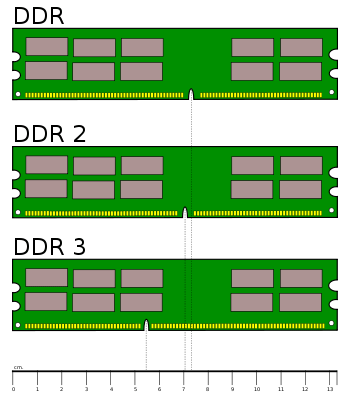
DDR, DDR2, dan DDR3

Saat ini kebanyakan komputer sudah menggunakan Memory jenis DDR3 ( sebagian lagi jenis DDR2). Sebelum tahun 2002, mungkin masih cukup banyak komputer yang menggunakan memory jenis Single Data Rate (SDR) SDRAM. Tetapi setelah itu, penggunaannya mulai digantikan oleh Double Data Rate (DDR), mulai dari DDR (DDR1), DDR2 dan sekarang yang banyak beredar adalah DDR3. DDR secara teori mampu melakukan transfer rate 2X lebih cepat daripada SDRAM.
Masing-masing jenis merupakan pengembangan dari sebelumnya dan versi terbaru umumnya mempunyai data rate yang lebih tinggi dan memerlukan daya yang lebih rendah. DDR2 secara teori mempunyai data rate 2x dengan spesifikasi yang sama dibanding DDR (DDR1). DDR3 juga mempunyai keunggulan dibanding DDR2, seperti bandwidth yang lebih tinggi, latensi yang lebih unggul, performa yang lebih tinggi pada power/daya yg lebih kecil, dan lebih bagus untuk perangkat low-power seperti laptop.

Masing-masing jenis RAM tersebut tidak saling kompatibel dan didesign dengan slot yang berbeda. Informasi lebih detail dan mendalam tentang spesifikasi masing-masing tipe ini bisa melihat informasi di wikipedia, tentang DDR, DDR2 dan DDR3

Upgrade Memory (RAM)

Penambahan Memory biasanya akan meningkatkan performa komputer secara sifnifikan ( tetapi jumlah yang terlalu besar biasanya tidak banyak berpengaruh, misalnya jika RAM sudah diatas 4 GB, biasanya peningkatan tidak akan terlihat). Sebagai contoh Windows 7 biasanya memerlukan paling tidak 2 GB memory, sehingga bagi yang kurang harus di upgrade agar mendapatkan performa yang bagus.

Untuk menambah (upgrade) RAM relatif mudah, kita tinggal mengetahui jenis RAM yang digunakan dan memeriksan apakah masih ada slot kosong untuk memasang RAM. Yang perlu diperhatikan adalah kesamaan jenis RAM, karena DDR1 tidak akan cocok dengan DDR2, dan DDR2 tidak cocok dengan DDR3. Diperlukan jenis yang sama ketika akan mengupgrade RAM.
Selain itu, satu jenis RAM biasanya mempunyai tipe yang bermacam-macam, misalnya DDR3-6400, DDR3-8500, DDR3-10600 dan lainnya ( semakin tinggi, transfer ratenya juga semakin besar). Meskipun untuk tipe yang berbeda masih kompatibel, tetapi RAM akan berjalan dengan tipe yang lebih rendah. Misalnya DDR3-10600 2 GB di gabung dengan DDR3-8500 2GB, jumlah RAM akan bertambah menjadi 4 GB, tetapi kinerja akan menyesuaikan yang terendah ( DDR3-8500 ).

Untuk mengetahui jenis RAM yang didukung, bisa melihat buku manual/petunjuk moherboard, melihat jenis slot RAM atau menggunakan software seperti Speccy. Untuk Memory notebook/laptop, sedikit berbeda ukurannya dengan RAM PC/komputer, biasanya hanya setengah RAM PC. Ketika membeli di toko komputer bisa menyebutkan dengan SO-DIMM ( small outline dual in-line memory module ). DIMM merupakan jenis slot untuk Memory.

Jumlah maksimal RAM tergantung pada Motherboard dan juga Sistem Operasi yang digunakan. Untuk sistem operasi 32-bit biasanya tidak mendukung RAM diatas 4GB, sedangkan untuk sistem 64-bit, secara teori dapat mendukung sampai 192 GB RAM (Windows 7 ultimate). Selain itu kadang jumlah maksimal juga dibatasi oleh Motherboard, misalnya hanya mendukung maksimal 16 GB RAM.


Jumat, 22 Juni 2012

Aplikasi Terbaik Pendukung Twitter

 Aplikasi Pendukung Twitter
Di bawah ini beberapa aplikasi pendukung twitter yang paling sering digunakan oleh pengguna untuk berkicau :

Aplikasi berbasis web ini berfungsi untuk meringkas tweet kita yang melebihi dari 140 karakter yang telah di sediakan, jika anda yang sering ngetwit lebih dari 140 karakter aplikasi ini sangat membantu untuk kicauan kita.

Tweetdeck ini membantu bagi para user untuk lebih mudah mengoperasikan akun twitter nya, karena ada beberapa field yang langsung nampak terlihat pada aplikasi ini seperti Timeline, Mentions, Direct Messages, dan sebagainya. Tweetdeck ini juga bisa di gunakan lebih dari satu akun twitter, selain twitter situs jejaring sosial Facebook pun bisa di tambahkan pada aplikasi ini. Aplikasi ini di dukung oleh Desktop, Iphone, Android, dan Chrome.

Hampir mirip dengan Tweetdeck, namun aplikasi ini belum bisa untuk menampung beberapa akun sekaligus, selain itu untuk desktop masih dalam versi Beta.karena memang awalnya aplikasi ini hanya di dukung untuk versi mobile.

Sesuai dengan namanya twitpic = picture, aplikasi pendukung twitter yang satu ini berfungsi untuk share foto atau gambar yang langsung di syncronize ke twitter. Selain twitpic, masih banyak juga aplikasi yang sejenis, di antaranya yang biasa sering di gunakan adalah Lockerz, fungsinya masih sama dengan twitpic.

Aplikasi Grouptweet ini berfungsi untuk membuat suatu group atau kelompok dan memungkinkan pengguna untuk dapat saling berkomunikasi melalui fitur Direct Messages, Misalnya jika si B mengirim pesan pada si A maka otomatis pesan si B akan menjadi status di akun twitter si A, dengan catatan akun twitter si A sudah terdaftar pada aplikasi Grouptweet ini.

Followercheck ini menurut saya aplikasi yang sangat sederhana, tapi cukup bermanfaat, karena dengan aplikasi ini kita bisa mengetahui apakah orang yang kita follow mem-follow kita balik atau tidak. Cara menggunakannya cukup mudah misal kolom pertama masukkan akun kita kolom kedua masukkan akun temen kita, jika kedua saling follow maka akan muncul pesan seperti ini “Both users follow each other.”

Aplikasi ini lebih menarik dari Followercheck, karena aplikasi ini dapat memberikan informasi siapa saja orang yang tidak mem-follow balik kita, lebih spesifik, dan juga di sertai dengan avatar jadi lebih menarik untuk tampilannya. Cara menggunakan tinggal memasukkan akun kita dan mesin secara otomatis akan mereview siapa saja orang - orang yang tidak memfollow balik kita :D

Nah hootsuite ini menurut saya aplikasi yang cukup populer setelah tweetdeck, keunggulan yang di miliki aplikasi ini sama seperti tweetdeck, bisa menampung beberapa user sekaligus juga bisa menambahkan akun Facebook. Namun sayang aplikasi ini belum bisa dinikmati dengan desktop masih berbasis online, akan tetapi hootsuite sudah didukung aplikasi via mobile.

Selain blog yang memiliki fasilitas counter, twitter juga mempunyai aplikasi untuk memonitoring peringkat pada twitter, apakah aktifitas kita naik ataupun turun bisa di monitor melalui aplikasi berbasis web ini.

Fasilitas RSS feed yang juga ada pada blog, kali ini juga di gunakan pada twitter. Saya jelaskan sedikit mengenai aplikasi ini, kegunaannya yaitu untuk mendapatkan informasi melalui RSS feed. Dengan menggunakan ini follower akan selalu menjumpai status - status yang selalu terupdate tanpa harus kita mengupdate terlebih dahulu.

Yah itulah beberapa aplikasi pendukung Twitter yang biasanya paling sering di gunakan, sebenarnya masih banyak sekali aplikasi - aplikasi pendukung twitter yang lainnya, bila di hitung - hitung jumlahnya mencapai ratusan aplikasi. Ok, sekian dulu semoga bermanfaat